
フリーランス・制作業のための実践ガイド
フリーランスの依頼管理方法
受注・納期・進捗を整理する
チャットで受けた依頼、メモに残した納期、別の表に記録した作業時間。情報が分かれていると、作業を始める前にも月末にも探し直すことになります。まずは「1案件に必要な情報をまとめる」ところから始めましょう。
01 / 基本
依頼管理は「何を、いつまでに、どこまで」を残すこと
ここで扱う依頼管理は、フリーランスがクライアントから受けた制作案件の管理です。依頼内容と納期だけでなく、未確定の相談なのか、作業を始めたのか、完了したのかを確認できる状態にします。
最初に、どこまでを1案件として扱うかを決めます。たとえば「キャンペーンのバナー3点」を1案件にする場合は、サイズ別の内訳・修正範囲・初稿の提出予定を作業内容に残します。追加依頼は元の依頼と区別して記録すると、作業範囲を確認しやすくなります。
02 / 記録する項目
まずはこの項目を案件ごとにまとめる
以下はバナー制作の記入例です。金額や時間は説明用の例で、料金相場を示すものではありません。
- クライアント・案件名
- A社 / 秋のキャンペーンバナー。後から見分けられる名前にします。
- 受注日・納期
- 受注日:9月11日、納期:9月18日。初稿の予定が別にある場合は作業内容にも残します。
- 作業項目・内容
- バナーデザイン / PC用1点・SNS用2点、支給素材を使用、初稿後の修正1回。
- 進捗
- 未着手 → 進行中 → 完了。何をもって完了とするかもクライアントと確認します。
- 作業時間・金額
- 実作業4時間、固定金額24,000円など。固定金額か時間単価かを確認して記録します。
- 納品日
- 実際に納品した日を記録。予定の納期や、管理上の完了日とは分けて扱います。
依頼が変わった場合は、元の条件を曖昧にせず、変更内容と確認した日を作業内容に追記します。元のメールやチャットも残し、管理用の記録と照合できるようにしておきましょう。
03 / 実際の流れ
受注から月末整理までの3ステップ
ここからはKRELAの画面を例に説明します。画像はサンプルデータで、実際の案件情報ではありません。
1. 依頼を受けたら、受注内容を記録する
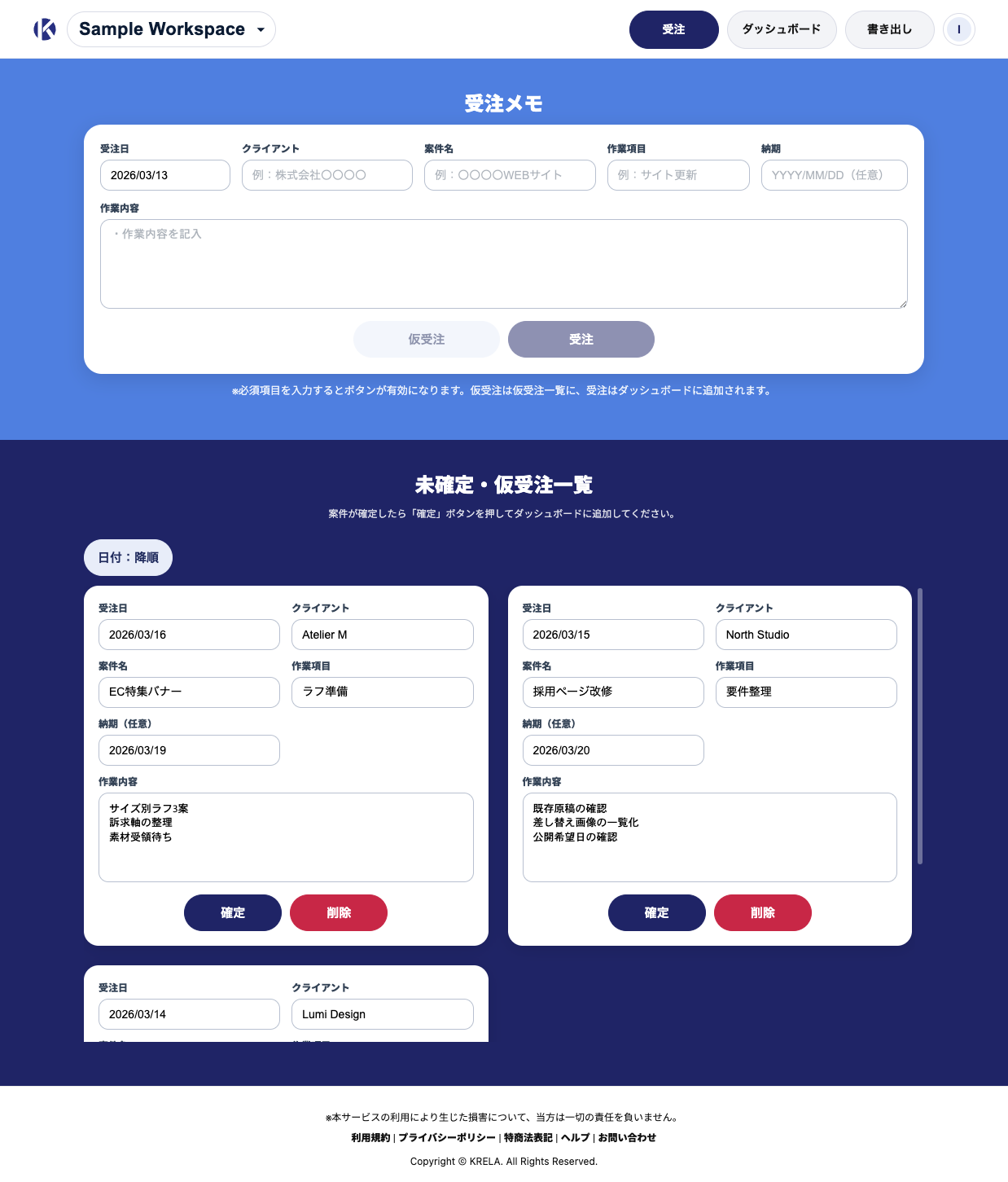
受注ページでクライアント名・案件名・作業内容・納期を入力します。確定している場合は受注、まだ相談中なら仮受注に分けます。納期が未定なら、決まっていない日付を仮に入れず、確認が必要なことを作業内容に残します。
2. 着手・作業終了のタイミングで更新する
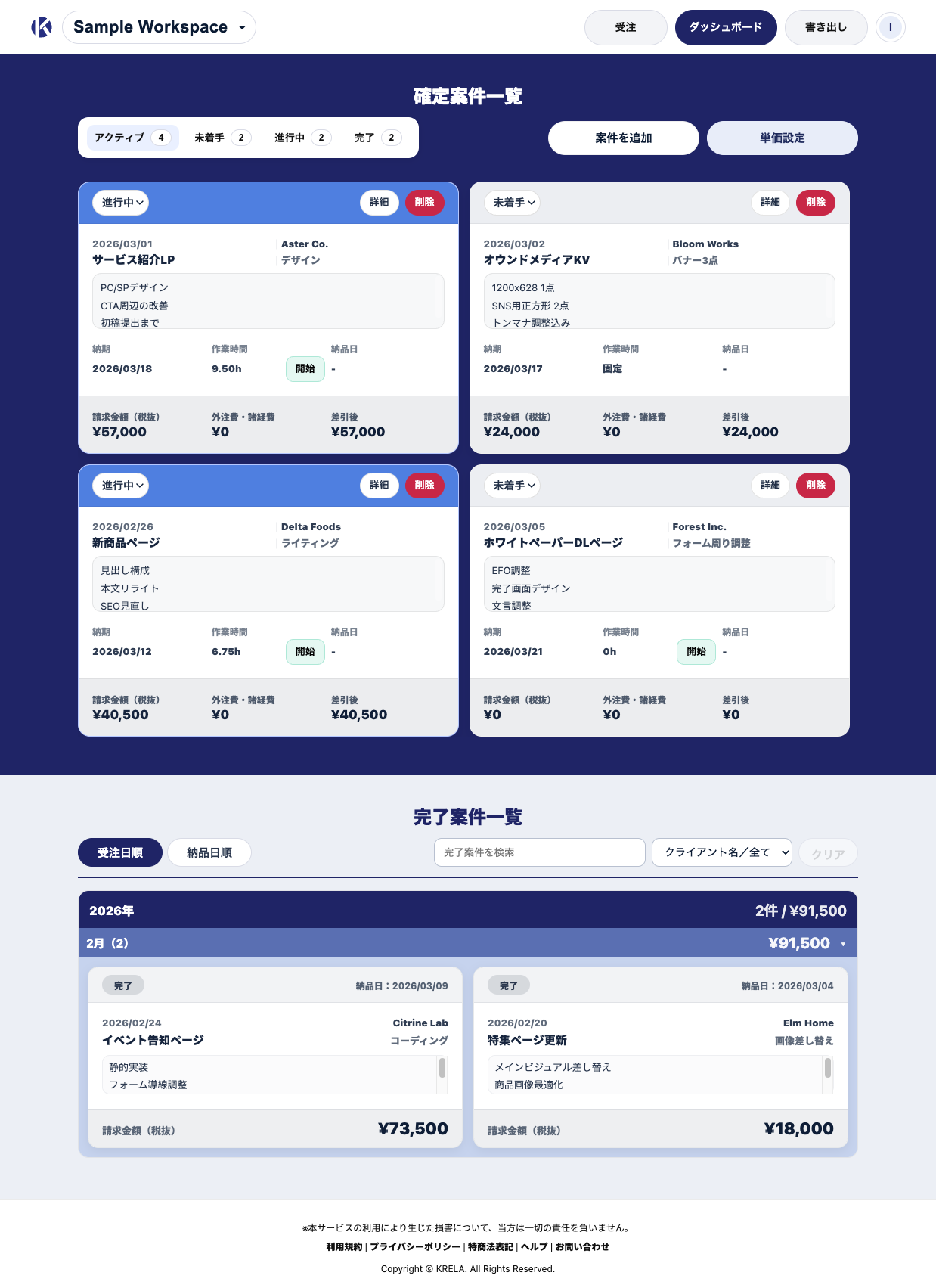
作業を始めたら進捗を「進行中」にし、タイマーや手入力で作業時間を記録します。作業を終えるときに内容と金額を確認し、完了した案件は「完了」へ。納品日は実際の日付を入力し、未入力のまま完了日と混同しないようにします。
3. 月末は対象の案件と金額を確認して書き出す
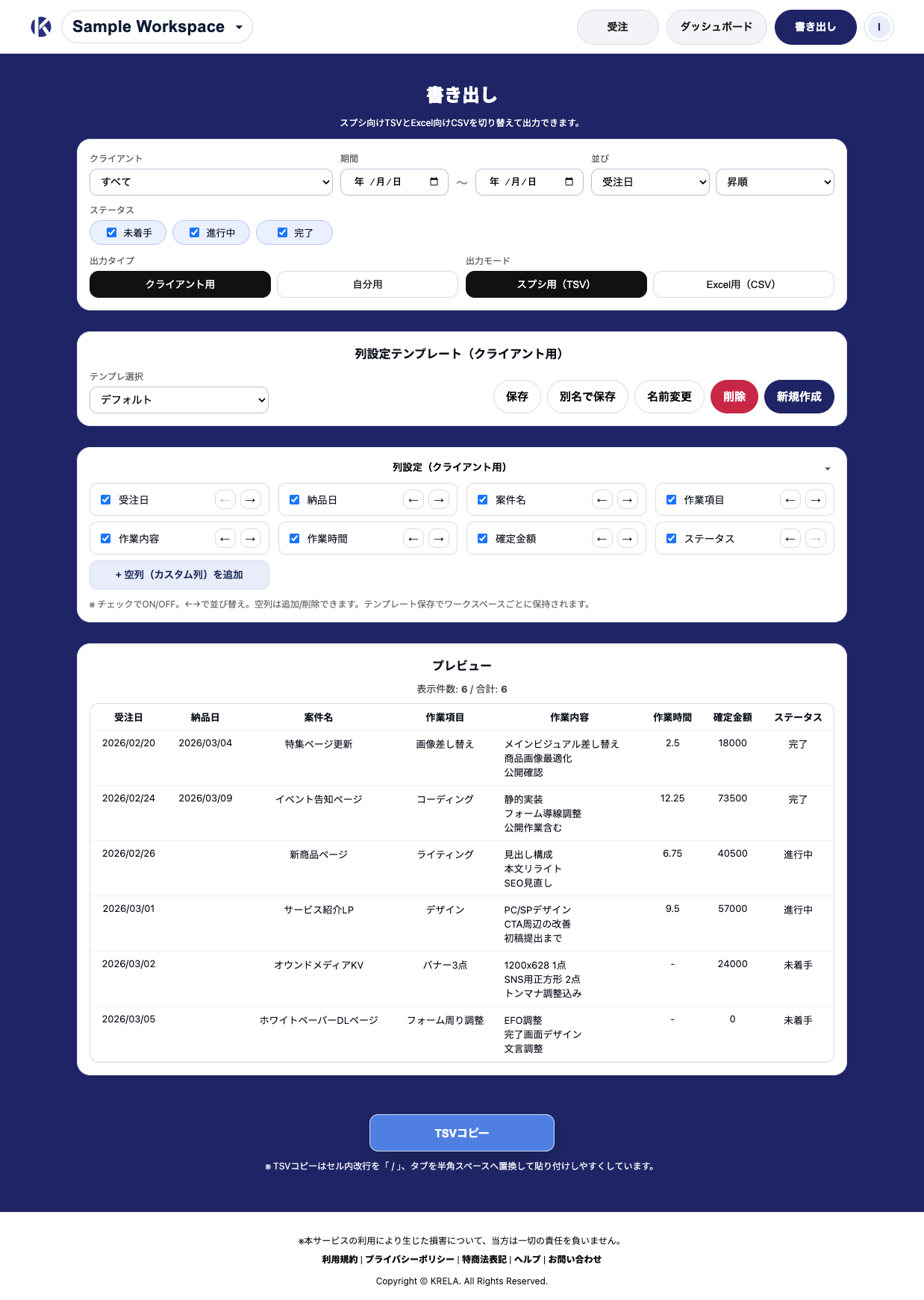
書き出しページでクライアント・期間・ステータスを絞り、プレビューで対象案件と金額を確認します。必要な列を選び、CSVでダウンロードするか、TSVコピーでスプレッドシートへ貼り付けます。
書き出す前に、納品日の未入力・追加作業の金額・対象外の案件が混ざっていないかを確認しましょう。書き出した一覧は月末整理の資料です。請求書の作成や入金の確認は、利用している方法で別途行います。
04 / 続けるコツ
情報を古くしない、小さな確認の習慣
- 仕事を始める前:納期の近い案件と、返答・素材待ちの案件を確認します。
- 作業を終えるとき:タイマーの停止、作業時間、進捗、次に行う作業を確認します。
- 月末の書き出し前:対象案件・納品日・金額を見直し、バックアップも残します。
05 / 管理方法を選ぶ
スプレッドシートでも、ツールでも。更新し続けられる方法を
案件数が少なく、一覧表で十分に追えるなら、まずはスプレッドシートに必要な項目を並べる方法でも構いません。大切なのは、情報を探す場所を決め、変更があったときに更新することです。
進捗の確認・時間の記録・金額の整理・書き出しを同じ場所で行いたい場合は、KRELAのような依頼管理ツールを試す選択肢があります。KRELAのFreeプランでは1つのワークスペースで基本機能を使えます。複数ワークスペースや書き出しテンプレートの保存などはProの対象です。
まずは1案件だけ登録し、受注から書き出しまでの流れが自分の仕事に合うか確認してみてください。